
Sie haben gerade ein 30-seitiges wissenschaftliches Paper, ein technisches Handbuch oder einen Vertrag in einer Fremdsprache heruntergeladen und müssen den Inhalt so schnell wie möglich verstehen.
Der erste Reflex vieler Leser ist es, Textabschnitte zu markieren, mit Strg+C zu kopieren und in ein Online-Übersetzungsfenster einzufügen. Doch schon nach wenigen Absätzen folgt die Ernüchterung: Seitenumbrüche trennen Sätze mitten im Wort, zweispaltige Layouts werden zu unlesbarem Buchstabensalat vermischt, mathematische Formeln zerschlagen und die grafische Struktur geht komplett verloren.
Das Kernproblem
Ein PDF schnell zu übersetzen sollte Sie nicht zwingen, zwischen Lesetempo und Lesbarkeit zu wählen. Das Überschreiben zerstört Tabellen, während manuelles Copy-Paste wertvolle Stunden kostet.
Ein PDF schnell, präzise und formattreu zu übersetzen, zählt zu den häufigsten Produktivitätshürden für Studierende, Wissenschaftler, Entwickler und Berufstätige weltweit.
Warum sind PDFs so schwer zu übersetzen, welche Methoden existieren heute und wie erreichen Sie ein Höchstmaß an Lesetempo und Textverständnis?

1. Warum PDFs so schwer schnell zu übersetzen sind
Um zu verstehen, warum Standard-Übersetzungstools regelmäßig scheitern, lohnt sich ein Blick auf die Architektur des PDF-Formats.
Im Gegensatz zu Microsoft Word (.docx) oder Websites (.html), bei denen der Text flexibel und dynamisch umbricht, ist ein PDF ein starres Druckausgabeformat. Jedes Wort, jedes Bild und jede Tabelle ist an festen Koordinaten im Raum ($X, Y$) positioniert.
Diese Bauweise führt bei herkömmlichen Übersetzungsprogrammen zu vier zentralen Problemen:
- Fragmentierter Satzfluss: Sätze, die ein Bild umfließen oder sich über einen Seitenwechsel erstrecken, werden im PDF oft als getrennte Datenblöcke gespeichert. Automatische Übersetzer verarbeiten sie isoliert – mit fehlerhafter Grammatik als Folge.
- Textlängung und Layout-Kollision: Übersetzte Sprachen beanspruchen selten denselben Platz. Deutsche oder spanische Übersetzungen sind oft 15 % bis 30 % länger als das englische Original. Wird dieser längere Text in das starre PDF-Layout gezwängt, überlappen Wörter mit Tabellen oder ragen über den Seitenrand hinaus.
- Verlust technischer Fachbegriffe: Standardmodelle übersetzen Fachbegriffe meist wörtlich. In Bereichen wie Künstlicher Intelligenz, Medizin oder Finanzen werden Termini wie “gradient descent”, “overfitting” oder “asset liquidity” oft sinnentstellend wiedergegeben.
- Gescannte Dokumente ohne Textebene: Wenn ein PDF aus dem Scan eines gedruckten Buches besteht, enthält es keine digitalen Zeichen, sondern reine Pixelgrafiken. Ohne integrierte optische Zeichenerkennung (OCR) kann kein Tool den Text verarbeiten.
2. Die 4 gängigsten Methoden im direkten Vergleich
Je nach Dringlichkeit, Dokumentlänge und Vertraulichkeit unterscheiden sich die Übersetzungsmethoden erheblich:
| Methode | Geschwindigkeit | Layouterhalt | Fachliche Präzision | Datenschutz & Offline |
|---|---|---|---|---|
| Manuelles Copy-Paste (Google / DeepL) | Sehr langsam (1–2 Seiten/Std.) | Völlig verloren | Hoch | Hoch |
| Dokument-Upload bei Webübersetzern | Schnell (1–3 Min.) | Mäßig (Verschiebungen) | Mittel | Gering (Cloud-Upload) |
| Erstkonvertierung in Word (.docx) | Mäßig (5–10 Min.) | Schwach bis mäßig | Mittel | Mittel |
| Interaktive KI-Reader (Readara) | Sofort (Keine Wartezeit) | 100 % Erhalten | Hervorragend (Kontextuell) | Hoch (Auf dem Gerät) |
A. Dokumenten-Upload im Browser (Google Translate Doc, DeepL)
Laden Sie die .pdf-Datei hoch, um ein neues, maschinell übersetztes PDF herunterzuladen.
- Vorteile: Schnell für unkomplizierte, einspaltige Texte.
- Nachteile: Strenge Dateigrößenlimits in kostenlosen Versionen, häufige Layout-Verzerrungen und Datenschutzbedenken bei geschützten Unternehmensdaten.
B. Konvertierung in Word, Übersetzung und Re-Export
Konvertieren des PDFs in ein Word-Dokument, Ausführen der Word-Übersetzung und erneutes Abspeichern als PDF.
- Vorteile: Manuelle Korrektur von Satzumbrüchen möglich.
- Nachteile: Extrem zeitraubend bei dringenden Aufgaben. Tabellen, Formeln und typografische Feinheiten werden beim Konvertieren fast ausnahmslos beschädigt.
C. Browser-Übersetzung (Chrome / Edge PDF-Viewer)
Öffnen des Dokuments im Browser und Nutzen der integrierten Seitenübersetzung.
- Vorteile: Keine zusätzliche Software nötig.
- Nachteile: Funktioniert nur bei digitalem Vektortext, neigt bei Dokumenten über 50 Seiten zu Abstürzen und bietet keinerlei zweisprachige Audiounterstützung.
3. Schritt-für-Schritt-Anleitung: Der schnellste Workflow
Wenn Sie jetzt ein fremdsprachiges PDF vor sich haben, nutzen Sie diesen visuellen Entscheidungsplan:
Entscheidungsplan: PDF Schnell Übersetzen
Vom Rohdokument zu 100 % Textverständnis in 4 Schritten
OCR-Check
Ist Text markierbar? Bei Buch-Scans zuerst OCR anwenden.
Ziel wählen
Flüchtiges Überfliegen vs. vertieftes Fachstudium.
Absatz-Modus
Tippen Sie Absätze an. Tabellen und Grafiken bleiben geschützt.
Zweisprachiges Audio
Gleichzeitig hören und verstehen – bis zu 40 % schnelleres Lernen.
Schritt 1: Textebene prüfen (OCR-Test)
Versuchen Sie, einen Satz mit dem Mauszeiger oder Finger zu markieren:
- Können Sie einzelne Wörter sauber markieren? Das PDF besitzt eine Textebene und ist sofort lesebereit.
- Zieht sich ein blauer Kasten über die gesamte Seite? Es handelt sich um ein gescanntes Bild. Nutzen Sie vorab ein Tool mit OCR.
Schritt 2: Strategie festlegen – Ganzes Dokument vs. Absatzweise
Stellen Sie sich die Frage: Brauche ich nur einen flüchtigen Überblick oder muss ich den Inhalt fachlich durchdringen?
- Bei einfachen Formularen genügt oft eine maschinelle Komplettübersetzung.
- Bei Fachliteratur, wissenschaftlichen Studien oder Handbüchern zerstört das Überschreiben des gesamten Dokuments meist das Textverständnis. Formeln werden unbrauchbar, der Originalwortlaut geht verloren und Fachbegriffe können nicht gegen das Original gegengeprüft werden. Hier ist die interaktive Übersetzung auf Absatzebene deutlich schneller und sicherer.
Schritt 3: Fachbegriffe im situativen Kontext begreifen
In Medizin, Ingenieurwesen, Jura oder Finanzen führen wörtliche Übersetzungen oft zu fatalen Fehlern. Ein interaktives Glossar oder pädagogische Übersetzungshinweise sind unverzichtbar.
Schritt 4: Dual-Channel-Lernen (Sehen und Hören)
Steigern Sie Ihr Lesetempo, indem Sie den Originaltext hören, während Sie die Übersetzung erfassen. Kognitionsstudien (Dual-Coding-Theorie) belegen, dass die gleichzeitige auditive und visuelle Aufnahme das Textverständnis um bis zu 40 % beschleunigt und geistige Ermüdung verhindert.
4. Die schnellste Lösung: Interaktive Übersetzung mit Readara
Wer regelmäßig fremdsprachige PDFs auf dem iPhone oder iPad liest, empfindet manuelles Kopieren und Einfügen als zeitraubend und störend. Readara wurde genau für diesen Einsatzzweck entwickelt.
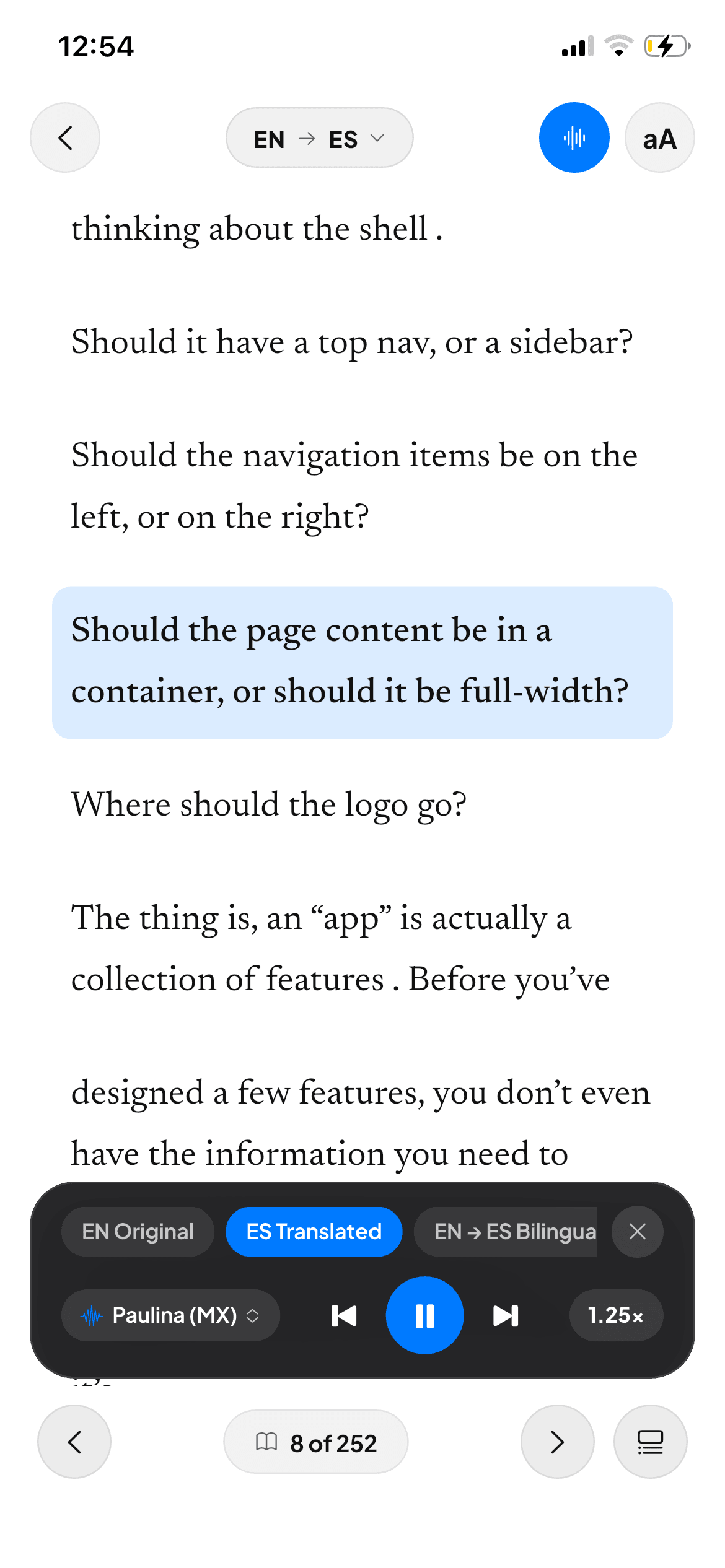
Absatzweise Übersetzung per Fingertipp
Layout, Tabellen und Grafiken bleiben vollkommen unberührt.
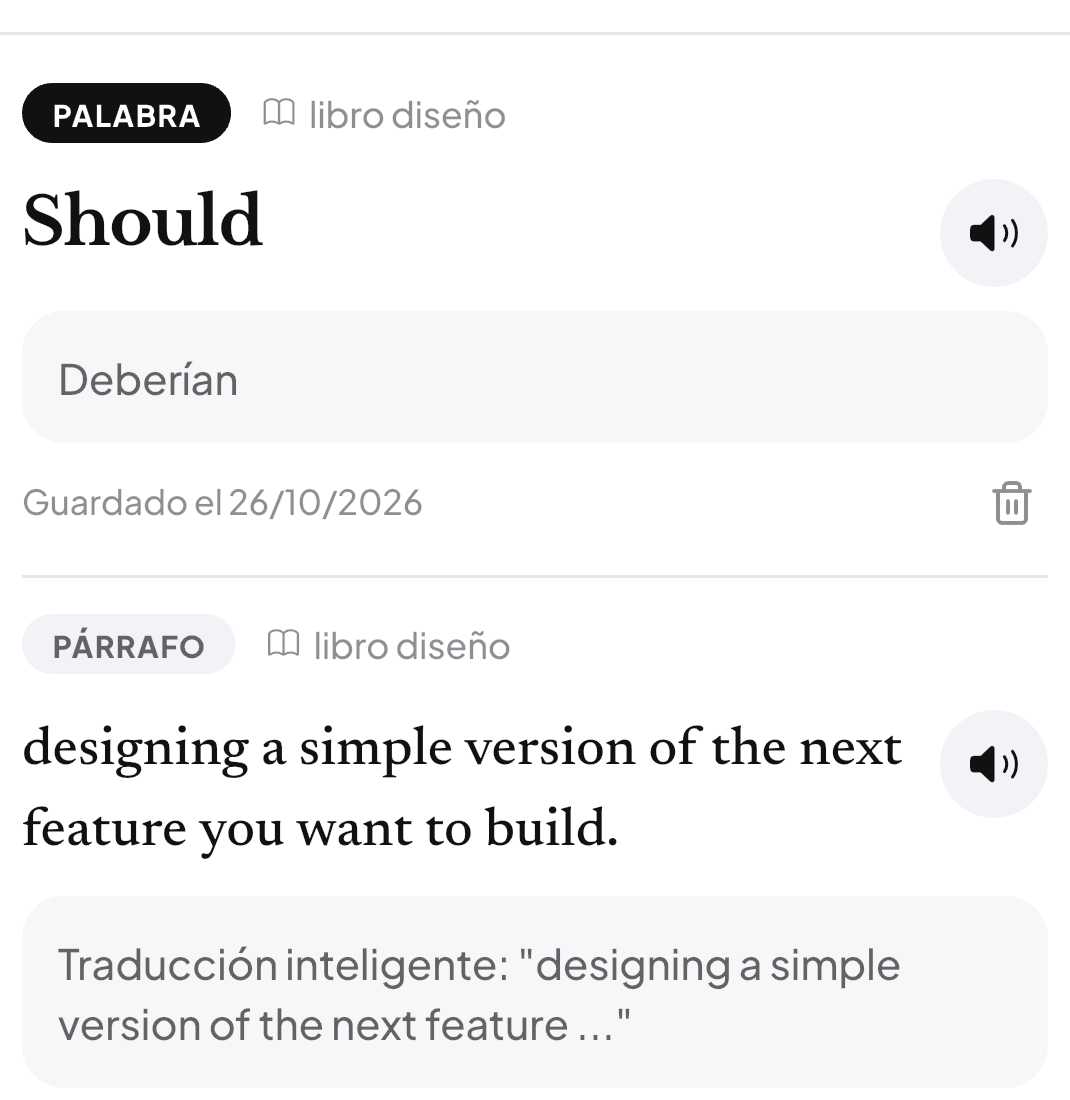
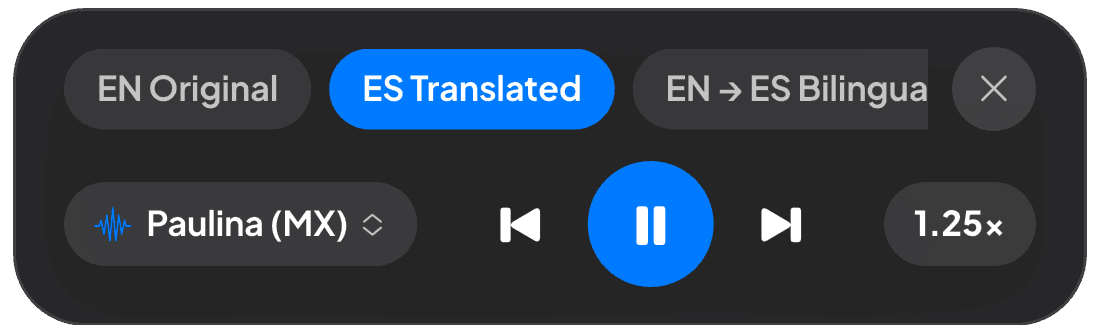
Fachglossare & Dual-Channel Audio
Geschwindigkeiten (0,75x–1,25x) mit zweisprachiger Sprachausgabe.
1. Sofortiger Dokumentenstart ohne Konvertierung
Öffnen Sie jedes Lehrbuch, Paper oder Handbuch sekundenschnell direkt aus der iOS-Dateien-App, aus Safari oder via AirDrop – ohne Upload auf externe Server.
2. Antippen und Absatzweise Übersetzen
Statt das Layout des Dokuments zu zerstören, tippen Sie einfach auf einen beliebigen Absatz, um sofort eine kontextbezogene, pädagogische Übersetzung einzublenden. Tabellen, Grafiken, Gleichungen und Programmiercode bleiben exakt an ihrem Platz.
3. Abwechselnder zweisprachiger Hörbuch-Modus
Möchten Sie unterwegs oder beim Sport weiterlesen? Aktivieren Sie den Audiobook-Modus. Readara liest den Originalsatz und anschließend die deutsche Übersetzung vor – gesprochen von natürlichen neuronalen Studio-Stimmen mit flexibler Geschwindigkeitsregelung (0,75x, 1,0x, 1,25x).
4. Interaktiver 4-Modi-Tutor (Hören, Sprechen, Übersetzen, Schreiben)
Mehr als nur eine passive Übersetzungsanzeige:
- Hören: Natürliche Aussprache jedes Satzes im Original.
- Sprechen: Sprechen Sie Absätze ins Mikrofon und erhalten Sie sofortiges KI-Feedback zur phonetischen Präzision (0–100 %).
- Übersetzen: Tiefgehende Erklärungen, warum bestimmte Fachbegriffe im jeweiligen Kontext verwendet werden.
- Schreiben: Aktives Festigen von Schlüsselvokabeln mit gestuften Hinweisen.
Fazit: Kein Copy-Paste mehr – schneller und klüger lesen
Ein PDF zügig zu übersetzen muss weder Ihr Dokumentlayout zerstören noch Ihre Geduld auf die Probe stellen.
Mit dem richtigen OCR-Check, einer flexiblen absatzweisen Übersetzung und aktiver auditiver Unterstützung verarbeiten Sie anspruchsvolle Dokumente in Rekordzeit.
Laden Sie Readara im App Store herunter und erleben Sie, wie mühelos und schnell das Lesen von PDFs in jeder Sprache sein kann.
Häufig gestellte Fragen (FAQ) zur PDF-Übersetzung
Wie übersetzt man ein PDF am schnellsten, ohne das Layout zu zerstören?
Statt das gesamte Dokument in Word umzuwandeln oder über Web-Tools zu überschreiben, öffnest du das Original-PDF in Readara und nutzt die interaktive Absatz-für-Absatz-Übersetzung. So bleiben zweispaltige Layouts, Diagramme und mathematische Formeln zu 100 % intakt.
Kann ich mir ein übersetztes PDF gleichzeitig als Hörbuch vorlesen lassen?
Ja! Du kannst den zweisprachigen Audio-Modus aktivieren und dein Dokument direkt anhören. Lies dazu auch unsere Schritt-für-Schritt-Anleitung, wie man ein PDF in ein Hörbuch umwandelt.
Funktioniert die schnelle PDF-Übersetzung auch bei wissenschaftlichen Papern?
Absolut. Gerade bei akademischen PDFs und Fachbüchern liefert die kontextbezogene KI-Erklärung samt interaktivem PDF-Hörbuch-Modus deutlich präzisere Fachbegriffe als herkömmliche Wort-für-Wort-Übersetzer.