
Vous venez de télécharger une publication scientifique de 30 pages, un manuel technique, un contrat ou un livre numérique dans une autre langue, et vous devez en comprendre le contenu sans attendre.
Le premier réflexe consiste souvent à sélectionner des blocs de texte, faire Ctrl+C, les coller dans un traducteur en ligne, puis recommencer. Mais au bout de trois paragraphes, le problème surgit : les sauts de page coupent les phrases en deux, les mises en page sur deux colonnes s’entremêlent, les formules mathématiques deviennent illisibles et la mise en page originale disparaît.
Le Dilemme Majeur
Traduire un PDF rapidement ne devrait jamais vous obliger à sacrifier la mise en page. Écraser le document déforme schémas et formules, tandis que le copier-coller manuel dévore votre temps d'étude.
Traduire un fichier PDF rapidement, fidèlement et sans déformer sa structure visuelle est un défi quotidien pour les étudiants, chercheurs, développeurs et professionnels du monde entier.
Pourquoi les fichiers PDF sont-ils si difficiles à traduire, quelles méthodes existent aujourd’hui et comment obtenir une compréhension instantanée sans détruire la mise en page ?

1. Pourquoi la traduction rapide d’un PDF pose problème
Pour comprendre pourquoi les traducteurs traditionnels échouent régulièrement, il faut analyser le fonctionnement interne du format PDF.
Contrairement à un document Word (.docx) ou à une page web (.html), dont le texte s’adapte de manière fluide, le PDF est un format d’impression numérique à coordonnées fixes. Chaque mot, ligne ou image est positionné à un endroit précis dans l’espace ($X, Y$).
Cette structure crée quatre obstacles majeurs pour les logiciels de traduction automatique :
- Fragmentation du flux de phrases : Une phrase qui contourne une illustration ou qui se poursuit sur la page suivante est souvent découpée en blocs de données indépendants. Les traducteurs classiques les traitent isolément, produisant des contresens.
- Expansion du texte et chevauchement graphique : Chaque langue possède une longueur différente. Par exemple, une traduction en français ou en espagnol est en moyenne 15 % à 30 % plus longue qu’en anglais. Lorsque cet excès de texte est réinjecté dans les coordonnées rigides du PDF, il déborde de la page ou masque des tableaux et schémas.
- Altération du vocabulaire technique : Les modèles de traduction génériques traduisent les termes spécialisés au mot à mot. En intelligence artificielle, médecine ou ingénierie, des expressions comme “gradient descent”, “overfitting” ou “trade-off” perdent leur sens précis.
- Documents scannés sans couche textuelle : Si votre PDF provient de la numérisation d’un livre papier sans reconnaissance optique de caractères (OCR), il ne contient aucun caractère numérique, mais une simple image de pixels. Aucun logiciel ne peut le traduire sans OCR préalable.
2. Comparatif des 4 méthodes les plus courantes
Selon le niveau d’urgence, la taille du document et vos exigences de confidentialité, voici comment se comparent les options actuelles :
| Méthode | Vitesse | Maintien du Format | Précision Technique | Confidentialité & Hors-ligne |
|---|---|---|---|---|
| Copier-Coller Manuel (Google / DeepL) | Très lent (1-2 pages/h) | Totalement perdu | Élevée | Élevée |
| Import de Document sur Outils Web | Rapide (1-3 min) | Moyen (Décalages fréquents) | Moyenne | Faible (Envoi cloud) |
| Conversion préalable en Word (.docx) | Moyen (5-10 min) | Médiocre à moyen | Moyenne | Moyenne |
| Lecteurs IA Interactifs (Readara) | Instantané (Zéro attente) | 100 % Préservé | Excellente (Contextuelle) | Élevée (Sur l’appareil) |
A. Traducteurs de documents dans le cloud (Google Translate Doc, DeepL)
Permettent d’importer le fichier .pdf complet pour récupérer une version traduite.
- Avantages : Rapide pour des documents simples à une seule colonne.
- Inconvénients : Limites de taille de fichier dans les versions gratuites, risques de distorsion visuelle sur les pages complexes et problèmes de confidentialité pour les documents professionnels sensibles.
B. Conversion vers Word, traduction et réexportation
Convertir le PDF en Word, utiliser la fonction de traduction intégrée de Microsoft Word, puis réenregistrer au format PDF.
- Avantages : Permet de corriger manuellement les phrases mal coupées.
- Inconvénients : Procédure fastidieuse en cas d’urgence. Les équations, schémas et styles typographiques sont presque toujours altérés lors de la conversion initiale.
C. Traduction intégrée au navigateur (lecteurs PDF Chrome / Edge)
Ouvrir le PDF directement dans le navigateur et activer la traduction automatique de page.
- Avantages : Aucun logiciel supplémentaire à installer.
- Inconvénients : Fonctionne uniquement sur du texte vectoriel numérique, plante régulièrement sur des documents volumineux de plus de 50 pages et ne propose aucune option audio bilingue.
3. Le plan d’action en 4 étapes pour traduire un PDF vite et bien
Pour traiter un document étranger dès maintenant avec un maximum d’efficacité, suivez cette carte de décision visuelle :
Plan de Décision : Traduction Rapide de PDF
Du fichier brut à 100 % de compréhension en 4 étapes
Test OCR
Le texte est-il sélectionnable ? Si c'est un scan, appliquez l'OCR d'abord.
Objectif
Survol sommaire vs. assimilation technique approfondie.
Paragraphe
Traduisez en touchant les paragraphes. Tableaux et équations restent intacts.
Audio Bilingue
Écoutez en alternance pour augmenter la mémorisation de 40 %.
Étape 1 : Vérifier la couche textuelle (Test OCR)
Essayez de sélectionner une phrase avec votre curseur ou votre doigt :
- Si vous pouvez surligner des mots individuellement, votre document contient du texte numérique et est immédiatement traduisible.
- Si la sélection crée un grand rectangle bleu sur toute la page, il s’agit d’un scan. Vous devez d’abord appliquer un outil avec OCR intégré.
Étape 2 : Choisir entre « Écrasement global » et « Lecture interactive »
Posez-vous la question : Avez-vous simplement besoin d’un aperçu sommaire, ou devez-vous étudier et retenir le contenu ?
- Pour un document administratif simple, une traduction automatique globale peut suffire.
- Pour des articles de recherche, des manuels d’ingénierie ou des ouvrages spécialisés, remplacer l’intégralité du texte du PDF détruit la précision. Les équations sont corrompues, le style de l’auteur disparaît et vous ne pouvez plus confronter les termes douteux au texte source. Dans ce cadre, la traduction interactive paragraphe par paragraphe est bien plus rapide et fiable.
Étape 3 : Maîtriser le jargon technique en contexte
Dans des domaines comme la médecine, le droit, l’ingénierie logicielle ou l’économie, méfiez-vous des traductions littérales. L’accès à des explications pédagogiques contextualisées évite les erreurs d’interprétation critiques.
Étape 4 : Décupler la mémorisation avec l’audio bilingue
Accélérez votre vitesse de compréhension en écoutant le texte tout en lisant sa traduction. En neurosciences cognitives (Théorie du double codage), l’apport simultané d’informations visuelles et auditives accélère l’assimilation de 40 % et réduit nettement la fatigue intellectuelle.
4. La solution la plus rapide : La lecture interactive avec Readara
Pour ceux qui lisent des PDF en anglais ou dans d’autres langues sur iPhone ou iPad, la routine du copier-coller est dépassée. Readara a été spécialement conçu pour fluidifier la lecture et la traduction de documents complexes.
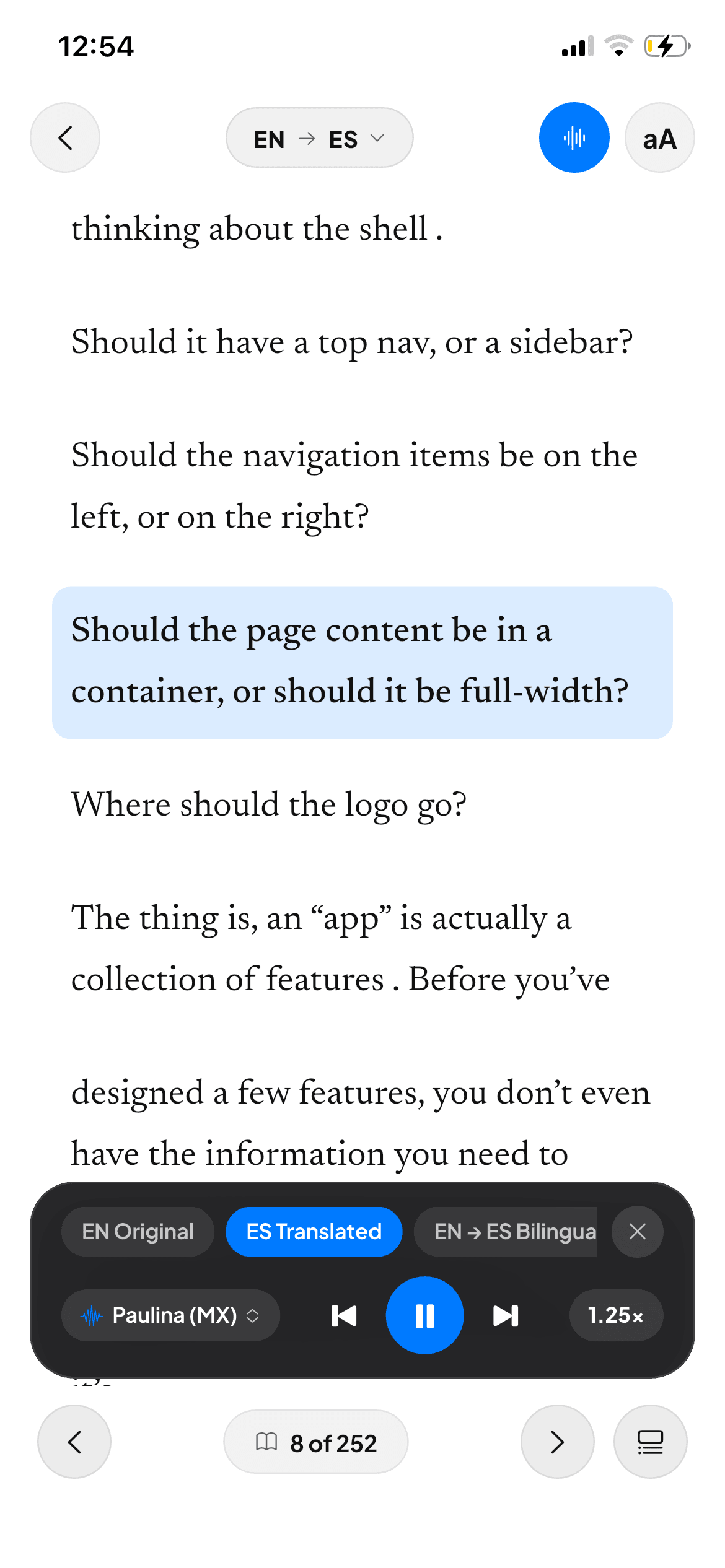
Traduction paragraphe par paragraphe en 1 geste
La mise en page, les graphiques et équations restent 100% intacts.
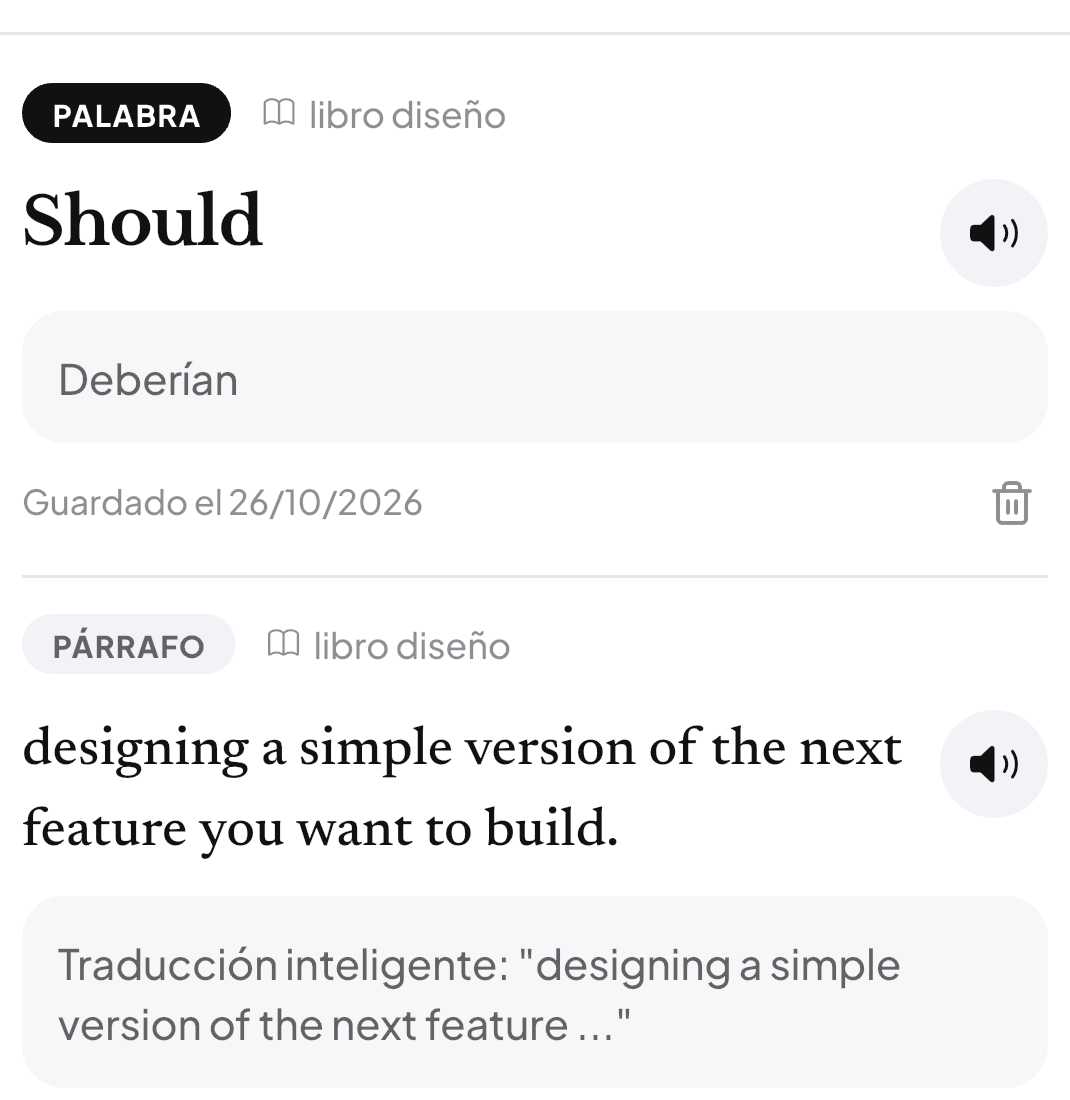
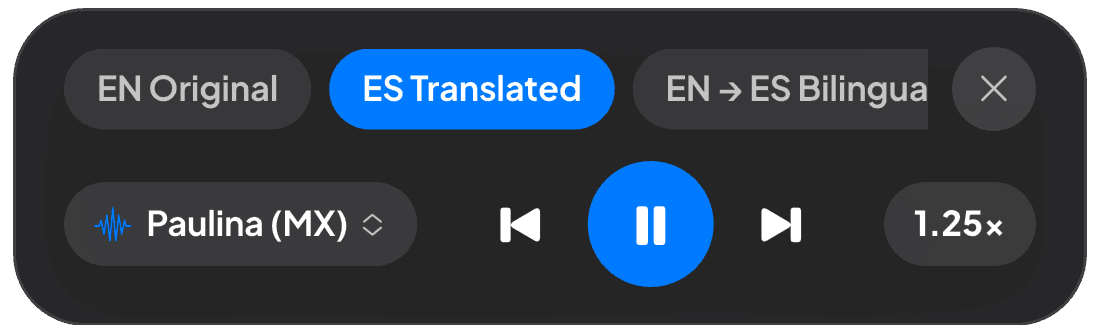
Glossaires Pédagogiques & Double Canal Audio
Vitesses réglables (0,75x–1,25x) avec narration bilingue fluide.
1. Importation instantanée sans conversion
Ouvrez vos livres, rapports ou articles directement depuis l’application Fichiers d’iOS, Safari ou via AirDrop en quelques secondes, sans aucun temps d’attente sur un serveur tiers.
2. Traduction contextuelle paragraphe par paragraphe en un geste
Au lieu de désorganiser la mise en page du document, Readara vous permet de toucher n’importe quel paragraphe pour faire apparaître instantanément une traduction pédagogique contextuelle. Tableaux, équations, code et graphiques restent parfaitement à leur place d’origine.
3. Mode livre audio bilingue alterné
Envie de progresser dans vos lectures durant vos trajets ou vos séances de sport ? Activez le Mode Audiobook. Readara lit la phrase originale puis sa traduction française avec des voix neuronales réalistes de qualité studio et une vitesse personnalisable (0,75x, 1,0x, 1,25x).
4. Tuteur interactif en 4 modes (Écouter, Parler, Traduire, Écrire)
L’application va bien au-delà d’une simple traduction mécanique :
- Écouter : Prononciation native précise pour chaque phrase.
- Parler : Lisez le paragraphe au microphone et recevez un diagnostic phonétique instantané de 0 à 100 % grâce à l’IA.
- Traduire : Explications détaillées sur le contexte d’utilisation des termes techniques.
- Écrire : Exercices de fixation du vocabulaire clé avec indices progressifs.
Conclusion : Arrêtez de copier-coller, lisez plus vite
Traduire un PDF rapidement ne doit pas vous contraindre à tolérer des graphiques déformés, des formules perdues ou des convertisseurs douteux.
En vérifiant l’état de votre fichier, en adoptant une lecture interactive paragraphe par paragraphe et en vous appuyant sur des outils d’écoute active, vous gagnerez un temps précieux tout en comprenant réellement vos documents.
Téléchargez Readara sur l’App Store et découvrez dès aujourd’hui une nouvelle façon de lire et traduire vos PDF.
Questions fréquentes (FAQ) sur la traduction rapide de PDF
Comment traduire un fichier PDF en anglais sans détruire les tableaux ni les formules ?
Plutôt que d’écraser le fichier via un convertisseur Word ou un traducteur web classique, ouvrez votre document original dans Readara et utilisez la traduction contextuelle paragraphe par paragraphe. La mise en page reste 100 % intacte.
Puis-je écouter le PDF traduit comme un livre audio bilingue ?
Oui ! Vous pouvez transformer votre PDF en livre audio interactif avec des voix neuronales naturelles et alterner entre le texte original et sa traduction française.
Comment utiliser mes PDF traduits pour améliorer mon anglais oral ?
Combinez la traduction contextuelle avec la technique du Shadowing sur vos PDF ou préparez vos prochaines réunions grâce à notre guide pour réussir un entretien technique en anglais avec vos PDF.